Trong vòng hai năm trở lại đây, ổ cứng thể rắn SSD (Solid State Drive) ngày một xuất hiện nhiều trên các kệ, gian hàng của các cửa hàng tin học lớn Hoàn Long, Phong Vũ,… và cả những trọng tâm điện máy nổi tiếng như Trần Anh, Pico Plaza, Nguyễn Kim, Thiên Hòa… và dần thay thế ổ cứng truyền thống HDD
Bước 1 Đặt laptop của bạn lộn ngược xuống mặt bàn phẳng trong điều kiện ánh sáng tốt. Nếu bạn không có ổ đĩa quang (do sử dụng Caddy Bay thay thế ổ đĩa quang) thì bạn có thể dùng thanh nhớ USB Flash để cài đặt Windows. Com
Thiết bị này sẽ được gắn vào thay thế vị trí ổ đĩa quang (CD/DVD Rom Drive). Vn ; www. Chú ý: - BIOS: Một số BIOS trong laptop không tương trợ ổ SSD
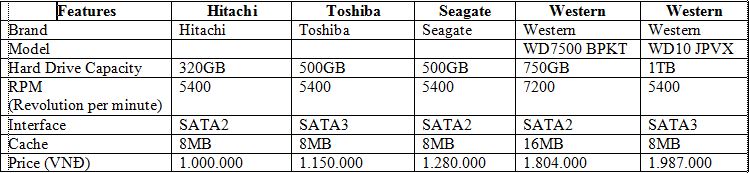
Vn ;. Bảng so sánh một số HDD 2
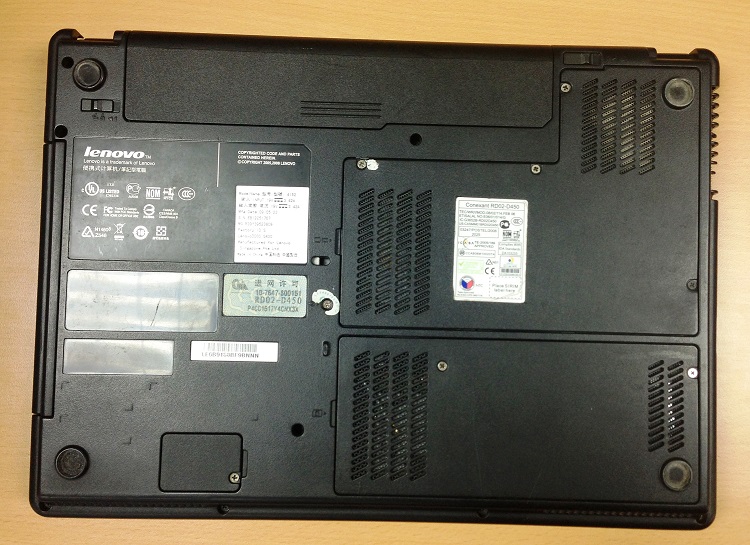
- Bảo hành: Nếu máy tính xách tay của bạn vẫn còn bảo hành, nâng cấp lên ổ SSD có thể làm mất hiệu lực, bạn nên rà soát kỹ các tem dán ở mặt đáy laptop, xem thời gian bảo hành còn không, nếu điều này không quan trọng thì bạn có thể bắt đầu nâng cấp ổ cứng cho máy tính của mình. Bạn tiếp chuyện dùng vít vặn các ốc ra
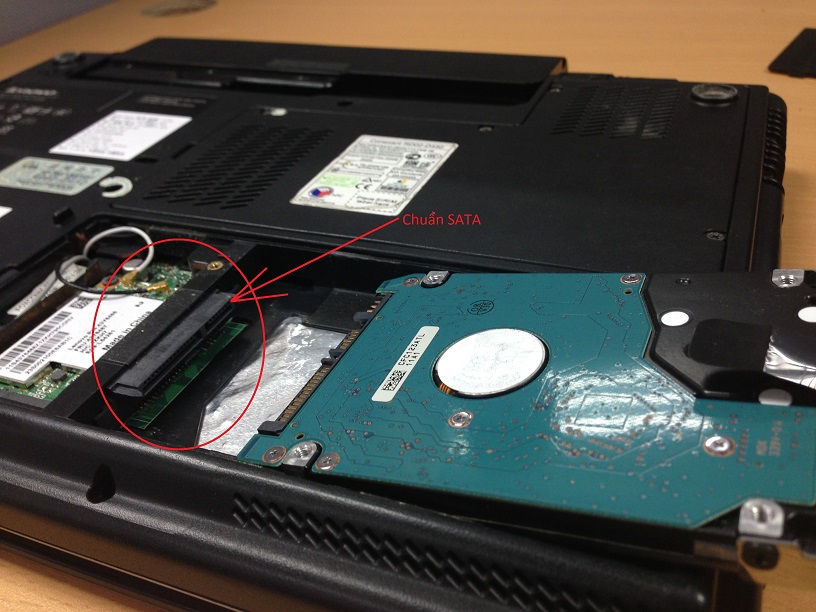
Giá bán ổ SSD tuy vẫn còn cao so với ổ HDD nhưng cũng đã giảm khá nhiều so với trước đây, bạn có thể cân nhắc tài chính để lắp thêm ổ SSD cho laptop, giúp máy tính truy xuất dữ liệu tốt hơn. Tháo ốc ổ cứng rà chuẩn SATA hay PATA Bước 3 Lắp ở cứng mới SSD vào vị trí ổ HDD vừa tháo ra.
Do đó, nhu cầu thay thế ổ HDD hoặc lắp thêm ổ SSD cho laptop cũng tăng cao
Bước 2 nối tháo ốc định vị ổ cứng vào thân máy tính. Cách tốt nhất để soát xem laptop bạn có BIOS tương trợ ổ SSD hay không bằng cách lóng trên các diễn đàn, website nhà sinh sản laptop hoặc cửa hàng mà bạn mua laptop để được tham mưu nâng cấp

Vn ; www. Bài viết dưới đây sẽ hướng dẫn bạn cách thay ổ cứng cho laptop. Sau đây là hai bảng so sánh mà VnReview đã khảo sát giá ổ HDD và SSD trên thị trường hiện nay để bạn tham khảo
VnReview đã có bài viết phân biệt ổ SSD và HDD tại đây , bạn có thể đọc trước để hiểu thực chất hai loại ổ này. Tnc.
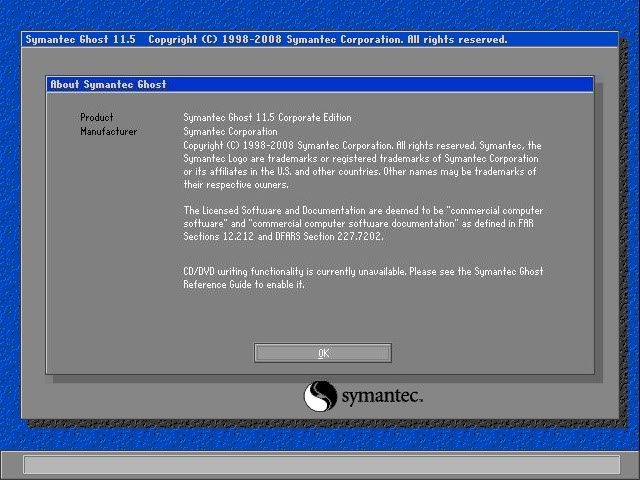
Qua thực tiễn sau khi dùng Intel Data Migration thì việc clone dữ liệu từ ổ cũ sang ổ mới nhanh hơn rất nhiều so với sử dụng Norton Ghost
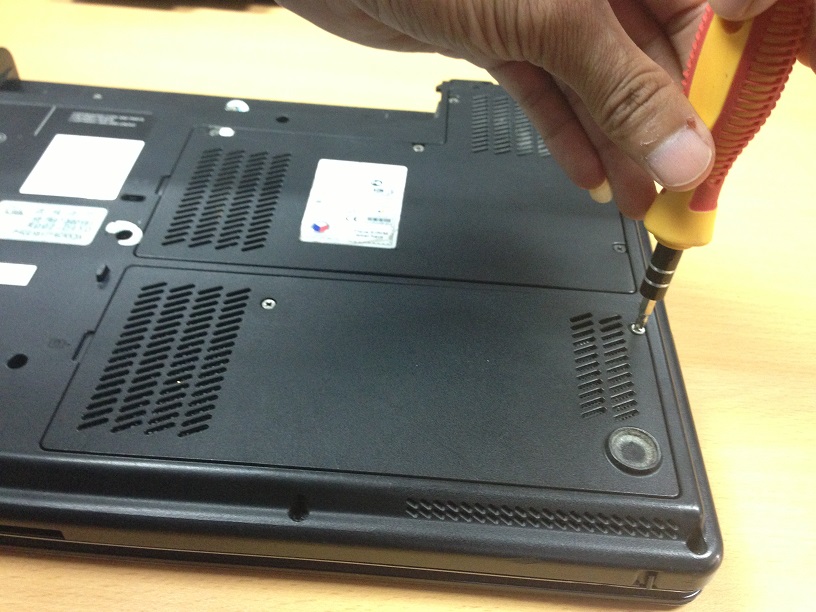
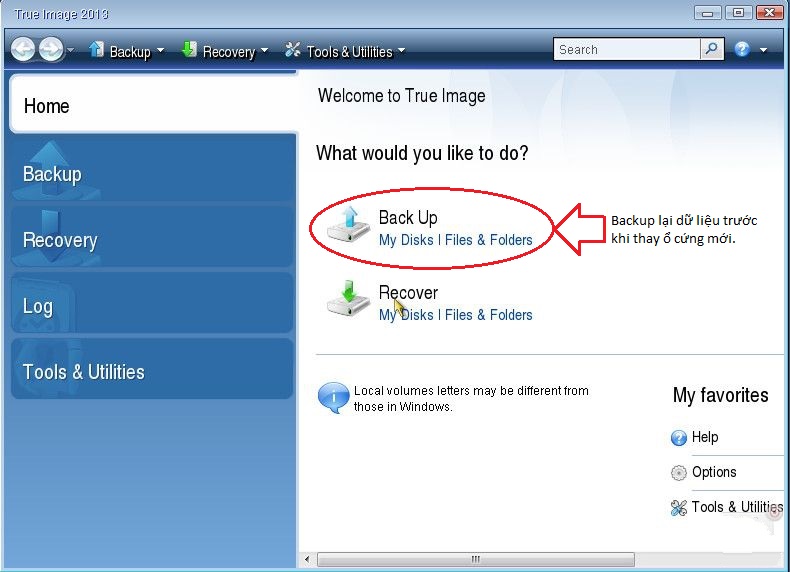
Một số laptop không có bản nhựa cắt mà chúng ta phải tháo tất mặt đáy của laptop ra mới thấy được ổ cứng. Quan sát tiếp, bạn sẽ thấy một bảng nhựa được cắt hình chữ nhật và đính bằng một số ốc vít, kế bên bạn sẽ thấy một tượng trưng hình trụ ống (hoặc hình ba chiếc đĩa xếp chồng lên nhau) đó là biểu trưng ổ cứng. Bạn có thể dùng phần mềm Acronis True Image, Norton Ghost, One Key Ghost,… để tạo ảnh của ổ đĩa hệ thống và các ổ đĩa khác

Minh Triết. Phongvu. Để tìm cho mình ổ cứng phù hợp nhất với khả năng tài chính và đề nghị nâng cấp ổ cứng cho laptop
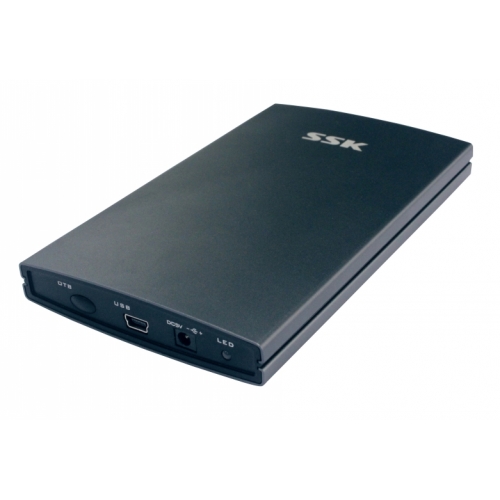
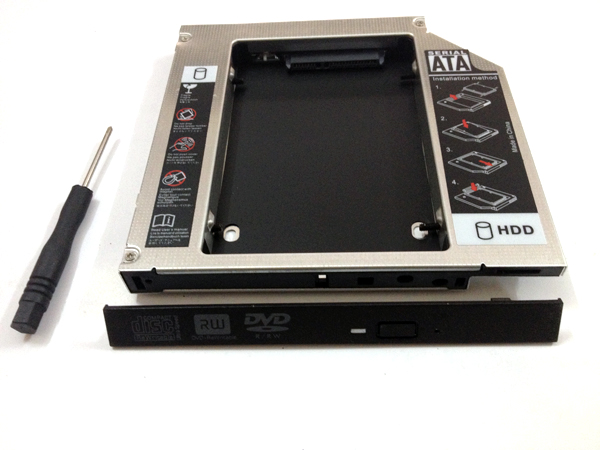
Với ổ cứng HDD vừa tháo ra, chúng ta có thể tận dụng làm ổ cứng thứ hai bằng cách dùng một hộp ổ cứng gắn ngoài dùng cho laptop (External HDD Box for laptop) hoặc chúng ta có thể sử dụng thiết bị gắn ổ cứng gắn trong cho laptop là Caddy Bay.
Com

Hoanlong
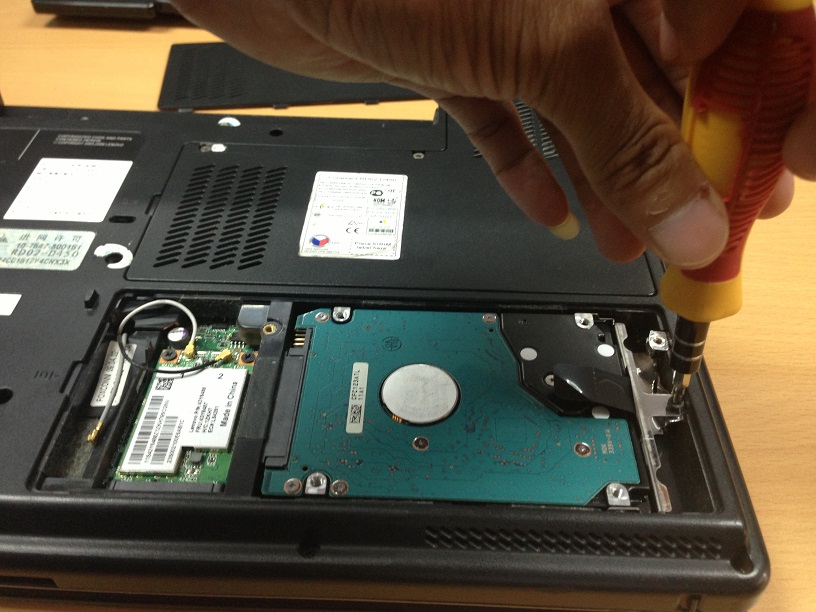
Nếu bạn mua ổ cứng SSD của Intel, hãng tặng kèm cho khách hàng phần mềm Intel Data Migration để giúp các bạn có thể tự động chuyển tuốt tuột dữ liệu và chương trình từ HDD sang SSD một dễ dàng nhất. Bạn có thể phê duyệt các trang web: www. Sau khi tháo các ốc vít chúng ta sẽ thấy ổ cứng HDD của laptop và các chân cắm chuẩn SATA hay PATA để chuẩn bị cho mình ổ cứng SSD phù hợp

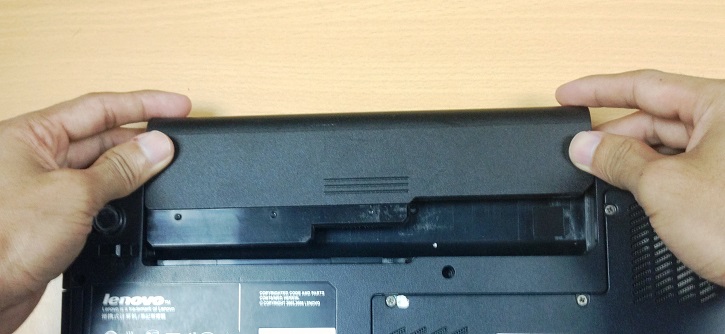
Nhẹ nhõm gỡ pin laptop ra. Dưới đây là chỉ dẫn chi tiết bằng hình ảnh để bạn có thể tự nâng cấp ổ cứng laptop: trước hết, bạn phải sao lưu (backup) dữ liệu hiện có trong ổ cứng cũ của bạn sang một thiết bị ngoài (ổ cứng di động gắn ngoài (external hard disk)) để phòng trường hợp xảy ra "vấn đề" làm mất mát dữ liệu.
